Los Periféricos.
La computadora necesita de entradas para poder generar salidas y éstas se dan a través de dos tipos de dispositivos periféricos:
Dispositivos Periféricos de Entrada

Y Dispositivos Periféricos de Salida
Estos dispositivos permiten al usuario del computador introducir datos, comandos y programas en el CPU. El dispositivo de entrada más común es un teclado similar al de las máquinas de escribir. La información introducida con el mismo, es transformada por el ordenador en modelos reconocibles. Los datos se leen de los dispositivos de entrada y se almacenan en la memoria central o interna. Los Dispositivos de Entrada, convierten la información en señales eléctricas que se almacenan en la memoria central.
Los Tipos de Dispositivos de Entrada Más Comunes Son:
Teclado: El teclado es un dispositivo eficaz para introducir datos no gráficos como rótulos de imágenes asociados con un despliegue de gráficas. Los teclados también pueden ofrecerse con características que facilitan la entrada de coordenadas de la pantalla, selecciones de menús o funciones de gráficas.
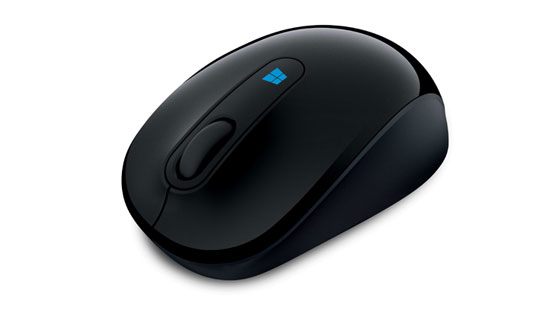
Ratón ó Mouse: Es un dispositivo electrónico que nos permite dar instrucciones a nuestra computadora a través de un cursor que aparece en la pantalla y haciendo clic para que se lleve a cabo una acción determinada; a medida que el Mouse rueda sobre el escritorio, el cursor (Puntero) en la pantalla hace lo mismo. Tal procedimiento permitirá controlar, apuntar, sostener y manipular varios objetos gráficos (Y de texto) en un programa.
A este periférico se le llamó así por su parecido con un roedor.
Existen modelos en los que la transmisión se hace por infrarrojos eliminando por tanto la necesidad de cableado.
Al igual que el teclado, el Mouse es el elemento periférico que más se utiliza en una PC (Aunque en dado caso, se puede prescindir de él).
Los "ratones" han sido los elementos que más variaciones han sufrido en su diseño.
Micrófono: Los micrófonos son los transductores encargados de transformar energía acústica en energía eléctrica, permitiendo, por lo tanto el registro, almacenamiento, transmisión y procesamiento electrónico de las señales de audio. Son dispositivos duales de los altoparlantes, constituyendo ambos transductores los elementos mas significativos en cuanto a las características sonoras que sobre imponen a las señales de audio.
Existen los llamados micrófonos de diadema que son aquellos, que, como su nombre lo indica, se adhieren a la cabeza como una diadema cualquiera, lo que permite al usuario mayor comodidad ya no necesita sostenerlo con las manos, lo que le permite realizar otras actividades.

Scanner: Es una unidad de ingreso de información. Permite la introducción de imágenes gráficas al computador mediante un sistema de matrices de puntos, como resultado de un barrido óptico del documento. La información se almacena en archivos en forma de mapas de bits (bit maps), o en otros formatos más eficientes como Jpeg o Gif.
Existen scanners que codifican la información gráfica en blanco y negro, y a colores. Así mismo existen scanners de plataforma plana fija (Cama Plana) con apariencia muy similar a una fotocopiadora, y scanners de barrido manual. Los scanners de cama plana pueden verificar una página entera a la vez, mientras que los portátiles solo pueden revisar franjas de alrededor de 4 pulgadas. Reconocen imágenes, textos y códigos de barras, convirtiéndolos en código digital.
Los exploradores gráficos convierten una imagen impresa en una de video (Gráficos por Trama) sin reconocer el contenido real del texto o las figuras.

Cámara Digital: se conecta al ordenador y le transmite las imágenes que capta, pudiendo ser modificada y retocada, o volverla a tomar en caso de que este mal.

Lector de Código de Barras: Dispositivo que mediante un haz de láser lee dibujos formados por barras y espacios paralelos, que codifica información mediante anchuras relativas de estos elementos. Los códigos de barras representan datos en una forma legible por el ordenador, y son uno de los medios más eficientes para la captación automática de datos.

Lápices Ópticos: Es una unidad de ingreso de información que funciona acoplada a una pantalla fotosensible. Es un dispositivo exteriormente semejante a un lápiz, con un mecanismo de resorte en la punta o en un botón lateral, mediante el cual se puede seleccionar información visualizada en la pantalla. Cuando se dispone de información desplegada, con el lápiz óptico se puede escoger una opción entre las diferentes alternativas, presionándolo sobre la ventana respectiva o presionando el botón lateral, permitiendo de ese modo que se proyecte un rayo láser desde el lápiz hacia la pantalla fotosensible. No requiere una pantalla ni un recubrimiento especiales como puede ser el caso de una pantalla táctil, pero tiene la desventaja de que sostener el lápiz contra la pantalla durante periodos largos de tiempo llega a cansar al usuario.

Estos dispositivos permiten al usuario ver los resultados de los cálculos o de las manipulaciones de datos de la computadora. El dispositivo de salida más común es la unidad de visualización (VDU, acrónimo de Video Display Unit), que consiste en un monitor que presenta los caracteres y gráficos en una pantalla similar a la del televisor.
Los tipos de Dispositivos de Salida más Comunes Son:
a) Pantalla o Monitor: Es en donde se ve la información suministrada por el ordenador. En el caso más habitual se trata de un aparato basado en un tubo de rayos catódicos (CRT) como el de los televisores, mientras que en los portátiles es una pantalla plana de cristal líquido (LCD).

Impresora: es el periférico que el ordenador utiliza para presentar información impresa en papel. Las primeras impresoras nacieron muchos años antes que el PC e incluso antes que los monitores, siendo el método más usual para presentar los resultados de los cálculos en aquellos primitivos ordenadores.
En nada se parecen las impresoras a sus antepasadas de aquellos tiempos, no hay duda de que igual que hubo impresoras antes que PCs, las habrá después de éstos, aunque se basen en tecnologías que aún no han sido siquiera inventadas.
Altavoces: Dispositivos por los cuales se emiten sonidos procedentes de la tarjeta de sonido. Actualmente existen bastantes ejemplares que cubren la oferta más común que existe en el mercado. Se trata de modelos que van desde lo más sencillo (una pareja de altavoces estéreo), hasta el más complicado sistema de Dolby Digital, con nada menos que seis altavoces, pasando por productos intermedios de 4 o 5 altavoces.

Auriculares: Son dispositivos colocados en el oído para poder escuchar los sonidos que la tarjeta de sonido envía. Presentan la ventaja de que no pueden ser escuchados por otra persona, solo la que los utiliza.

Bocinas: Cada vez las usa más la computadora para el manejo de sonidos, para la cual se utiliza como salida algún tipo de bocinas. Algunas bocinas son de mesas, similares a la de cualquier aparato de sonidos y otras son portátiles (audífonos). Existen modelos muy variados, de acuerdo a su diseño y la capacidad en watts que poseen.

.
Plotters (Trazador de Gráficos): Es una unidad de salida de información que permite obtener documentos en forma de dibujo.

Fax: Dispositivo mediante el cual se imprime una copia de otro impreso, transmitida o bien, vía teléfono, o bien desde el propio fax. Se utiliza para ello un rollo de papel que cuando acaba la impresión se corta.

Data Show (Cañón): Es una unidad de salida de información. Es básicamente una pantalla plana de cristal líquido, transparente e independiente. Acoplado a un retro proyector permite la proyección amplificada de la información existente en la pantalla del operador.


